
La interfaz de la app: secciones y navegación
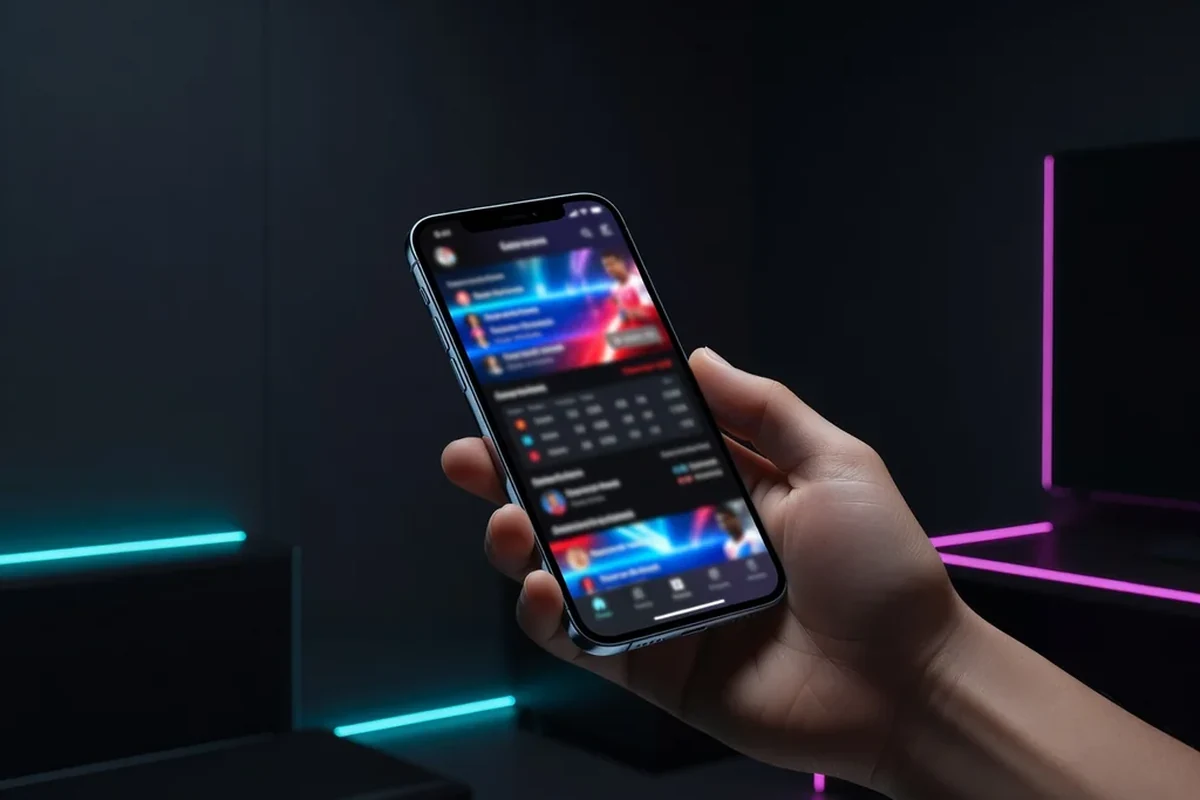
La primera vez que se abre una aplicación de apuestas y casino, la sensación más común es de saturación: hay secciones, banners, accesos rápidos y listas de eventos compitiendo por la atención. Entender cómo está organizada la interfaz reduce esa impresión y permite encontrar cada cosa sin perderse. Este artículo describe la estructura típica de la app, sección por sección, sin entrar en detalles concretos que cambian según el operador.
Conviene recordar que la app es una herramienta: está diseñada para facilitar la operación, no para orientar decisiones. Conocer dónde está cada bloque ayuda a usarla con orden y, sobre todo, a localizar con rapidez los controles de límites y de pausa cuando se necesiten.
La estructura general
La mayoría de las aplicaciones móviles de este tipo comparten un esqueleto parecido: una cabecera con el saldo y el acceso a la cuenta, un menú de navegación principal y un área central donde cambia el contenido según la sección elegida. En la parte inferior suele haber una barra fija con los accesos más frecuentes.
Esa barra inferior es la clave de la navegación: concentra las secciones principales y evita tener que volver al inicio cada vez. Las etiquetas cambian de nombre, pero la función se mantiene.
Las secciones habituales
Aunque cada operador nombra las áreas a su manera, las categorías se repiten con pocas variaciones. Estas son las que aparecen casi siempre:
- Deportes: listado de eventos por disciplina, con sus mercados y cuotas.
- En vivo: eventos en desarrollo, con cuotas que se actualizan mientras se juega.
- Casino: slots, juegos de mesa y categorías temáticas.
- Casino en vivo: mesas con crupier real retransmitidas por vídeo.
- Promociones: bonos y campañas vigentes con sus condiciones.
- Cuenta: datos personales, historial, pagos y herramientas de control.
Conocer estos seis bloques resuelve la mayor parte de las dudas de navegación de los primeros días.
La cabecera y el saldo
La cabecera muestra el saldo disponible y suele incluir un botón para depositar. Ese botón está siempre a la vista, y precisamente por eso conviene tratarlo con calma: tener el acceso a un clic no implica que haya que usarlo. La cabecera también da acceso al perfil, a las notificaciones y a la configuración.
Merece la pena revisar dónde se consulta el historial de operaciones. Es la sección que permite comprobar, con datos propios, cuánto se ha jugado y en qué periodo, y es la referencia más fiable para saber si el uso se mantiene dentro de lo previsto.
Buscar un evento o un juego
Con catálogos amplios, el buscador es la herramienta más útil. Filtra por deporte, por competición o por nombre de juego y evita recorrer listas interminables. En la sección de casino, además, suelen existir filtros por proveedor y por tipo de juego, lo que ayuda a encontrar variantes concretas.
Un consejo práctico: usar el filtro antes de desplazarse. Es más rápido y reduce la exposición a los banners promocionales que aparecen por el camino.
Cómo se organiza cada zona
| Zona | Qué se encuentra | Uso típico |
|---|---|---|
| Cabecera | Saldo, perfil, notificaciones | Consulta y ajustes |
| Menú principal | Deportes, casino, en vivo, promociones | Navegación entre secciones |
| Barra inferior | Accesos frecuentes | Cambio rápido de área |
| Buscador | Eventos, juegos y filtros | Localizar algo concreto |
| Cuenta | Historial, pagos y límites | Control y verificación |
Los avisos y las notificaciones
Las notificaciones de la aplicación son útiles para seguir un evento, pero también son una vía constante de promociones. Conviene decidir pronto qué tipo de avisos se quieren recibir y desactivar el resto desde los ajustes del teléfono, no solo desde la app. Reducir el ruido ayuda a que el uso sea deliberado y no reactivo.
Los banners y los accesos directos
Las zonas centrales de la app están ocupadas en buena parte por banners y accesos directos. Son elementos de diseño que cumplen una función comercial: llevar al usuario hacia determinadas secciones o promociones. Reconocerlos como tales ayuda a no confundirlos con información relevante.
Un banner bien diseñado parece una recomendación personal, pero es una pieza publicitaria igual para todos. La diferencia entre un aviso útil y un reclamo se aprecia mejor cuando se sabe dónde está la información real: en la ficha del evento, en las reglas del juego y en los términos de la promoción.
Primeros pasos recomendados
Dedicar los primeros minutos a explorar la app sin operar es una costumbre útil. Se revisa el menú, se localiza la sección de cuenta, se comprueba dónde están los límites y se identifican las secciones que no se van a usar. Con ese mapa mental, el uso posterior es mucho más ordenado.
También ayuda fijar desde el principio el modo en que la app va a estar presente: qué notificaciones se permiten, si se añade un acceso directo a la pantalla de inicio y si se activa la identificación biométrica. Son decisiones pequeñas que definen la relación diaria con la herramienta.
Conclusión
La interfaz de la app se entiende en pocos minutos si se reconoce su esqueleto: cabecera, menú, área central, barra inferior y buscador. A partir de ahí, cada persona decide cómo usarla. La recomendación final es sencilla: dedicar los primeros minutos a localizar la sección de cuenta y sus herramientas de control, porque es la parte menos llamativa de la interfaz y, a la larga, la más importante.
Lee también
Cómo descargar e instalar la app (APK)
De dónde conviene bajar el archivo, cómo se instala y qué revisar antes de abrirla.
App para iPhone: instalación y uso
Qué cambia en iOS respecto a Android, dónde se consigue y qué ajustes conviene tocar.
Registro en la app: paso a paso
Datos que se piden, verificación de edad y correo, y errores habituales al crear la cuenta.